01 — পর্যবেক্ষণ
আসলে কী বদলেছে তা দেখুন
বর্তমান স্ক্যানকে আপনার বাড়ি আগে থেকেই যে ডিভাইসগুলো জানে সেগুলোর সঙ্গে তুলনা করুন।
Detriment একটি home Wi-Fi স্ক্যানকে একটি স্পষ্ট পদক্ষেপে, আপনি বুঝতে পারেন এমন প্রমাণে, এবং আপনার বিশ্বাস করা ডিভাইসগুলোর একটি ব্যক্তিগত রেকর্ডে পরিণত করে।
অ্যাকাউন্ট নেই। বিজ্ঞাপন নেই। পূর্ণ শনাক্তকারী আপনার iPhone-এই থাকে।
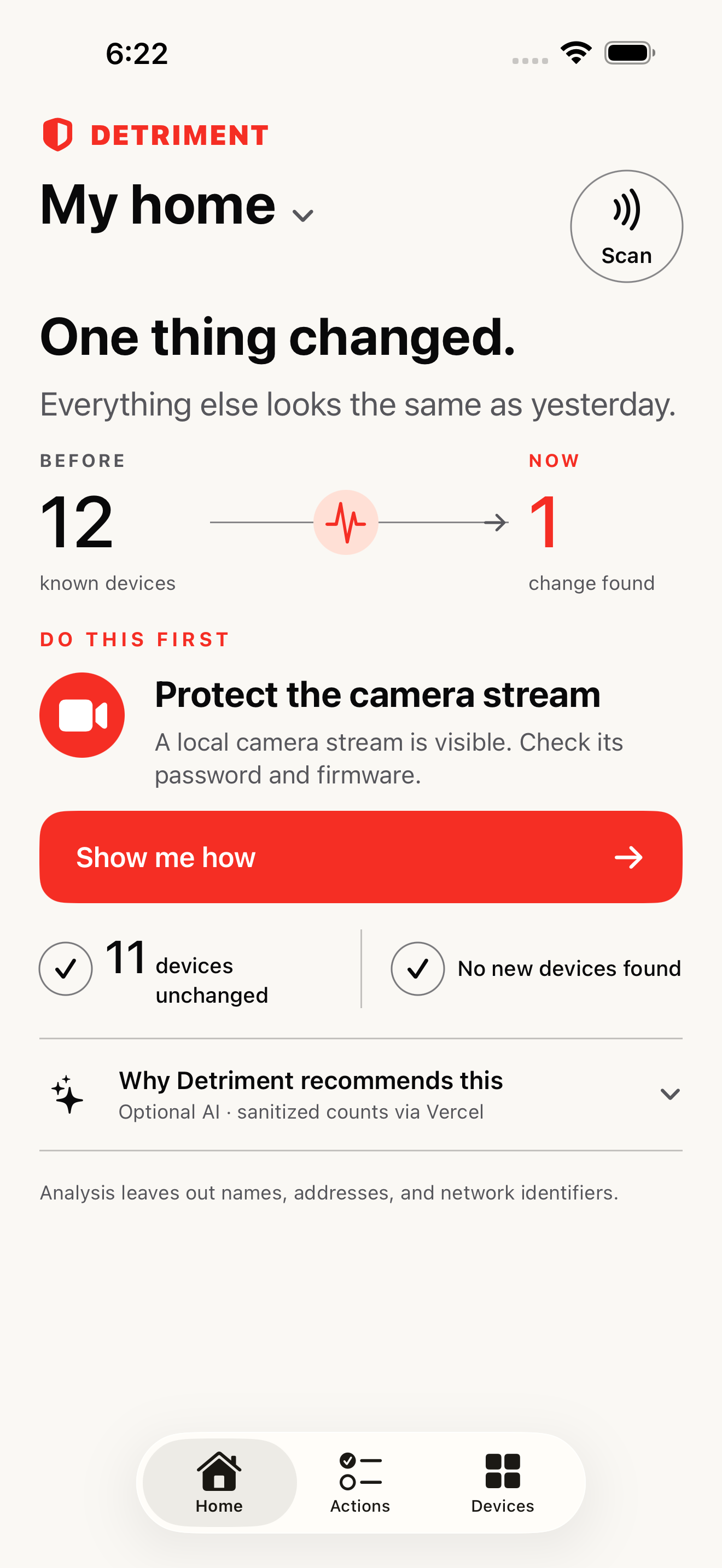
একটি পরিবর্তন সামনে এসেছে। বাকি সব শান্ত থাকে।
01 — পর্যবেক্ষণ
বর্তমান স্ক্যানকে আপনার বাড়ি আগে থেকেই যে ডিভাইসগুলো জানে সেগুলোর সঙ্গে তুলনা করুন।
02 — পদক্ষেপ
সতর্কবার্তার দেয়ালের বদলে সবচেয়ে পরিষ্কার প্রমাণ দিয়ে শুরু করুন।
03 — আবার যাচাই
মিথ্যা নিশ্চিততা ছাড়াই দৃশ্যমান পরিবর্তনটি নিশ্চিত করতে আবার স্ক্যান করুন।
একটি জিনিস বদলেছে
Detriment পরিচিত ডিভাইসগুলোকে পেছনে রাখে এবং এখন যাচাই করার মতো সবচেয়ে গুরুত্বপূর্ণ একক পরিবর্তনটি সামনে আনে।
আপনার পরিকল্পনা
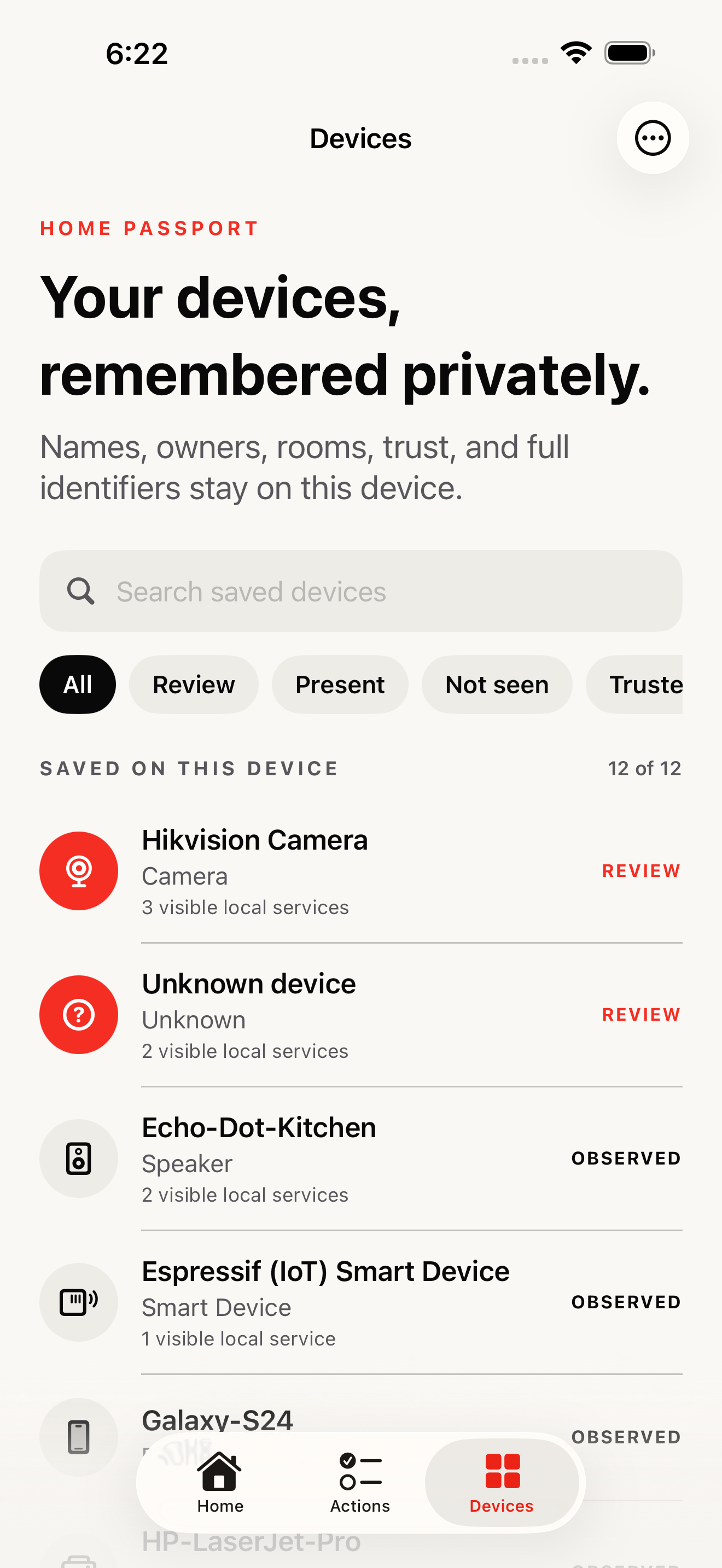
প্রতিটি পদক্ষেপ পর্যবেক্ষিত প্রমাণ দিয়ে শুরু হয়, আপনি ফিরিয়ে নিতে পারেন এমন ধাপ ব্যবহার করে, এবং এমন একটি স্ক্যানে শেষ হয় যা কেবল আপনার নেটওয়ার্ক আসলে যা প্রকাশ করতে পারে তা-ই যাচাই করে।
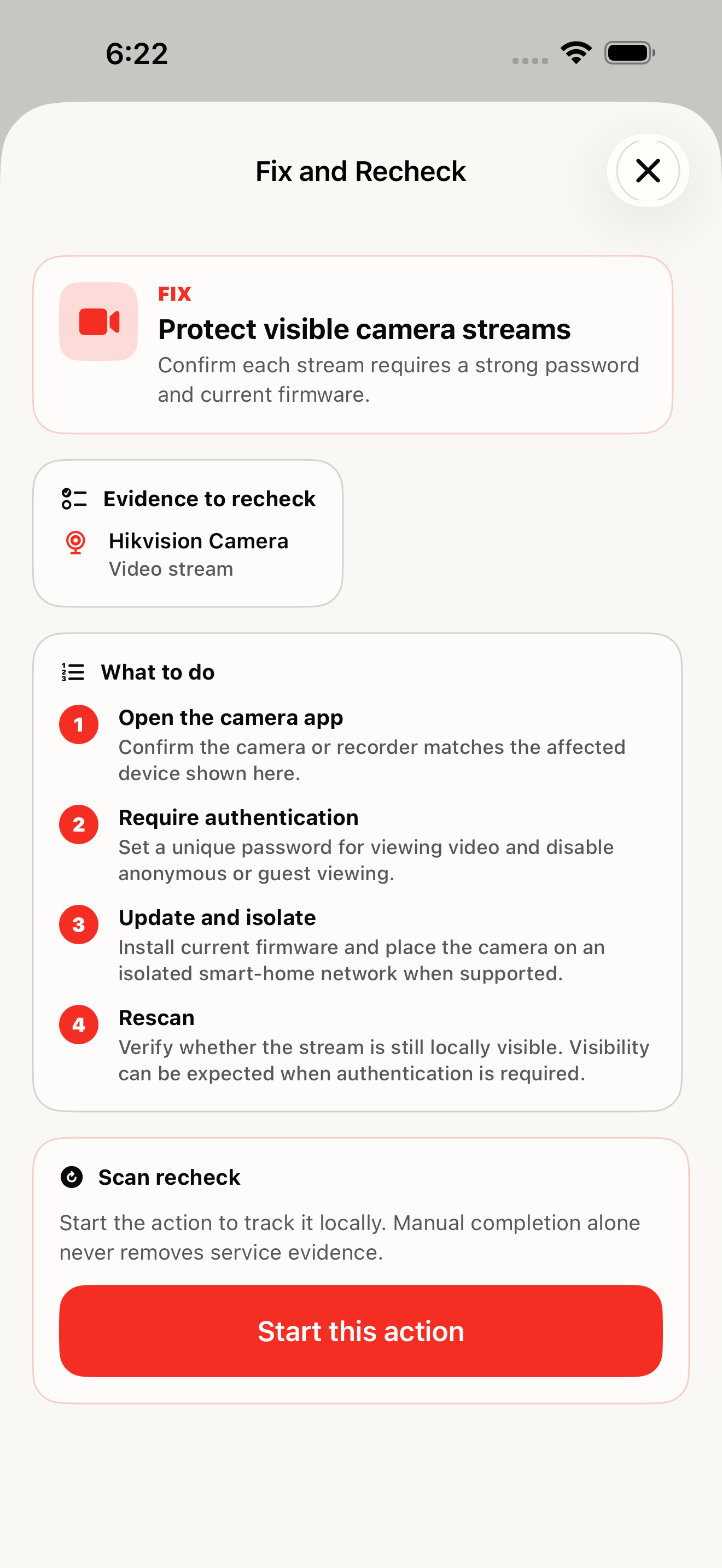
Home Passport
ডিভাইসগুলোকে কাজে লাগার মতো নাম দিন, ঘর ও মালিক মনে রাখুন, এবং যা আপনি বিশ্বাস করেন তা এখনও পর্যালোচনা দরকার এমন বিষয় থেকে আলাদা করুন। পূর্ণ রেকর্ড এই iPhone-এই থাকে।
একটি কঠোর গোপনীয়তা সীমানা
পূর্ণ ডিভাইসের নাম, নেটওয়ার্কের নাম, ঠিকানা, এবং হার্ডওয়্যার শনাক্তকারী আপনার iPhone-এই থাকে। ঐচ্ছিক AI ব্যাখ্যা শুধু স্যানিটাইজড বিভাগ ও ছোট সংখ্যাই ব্যবহার করে।
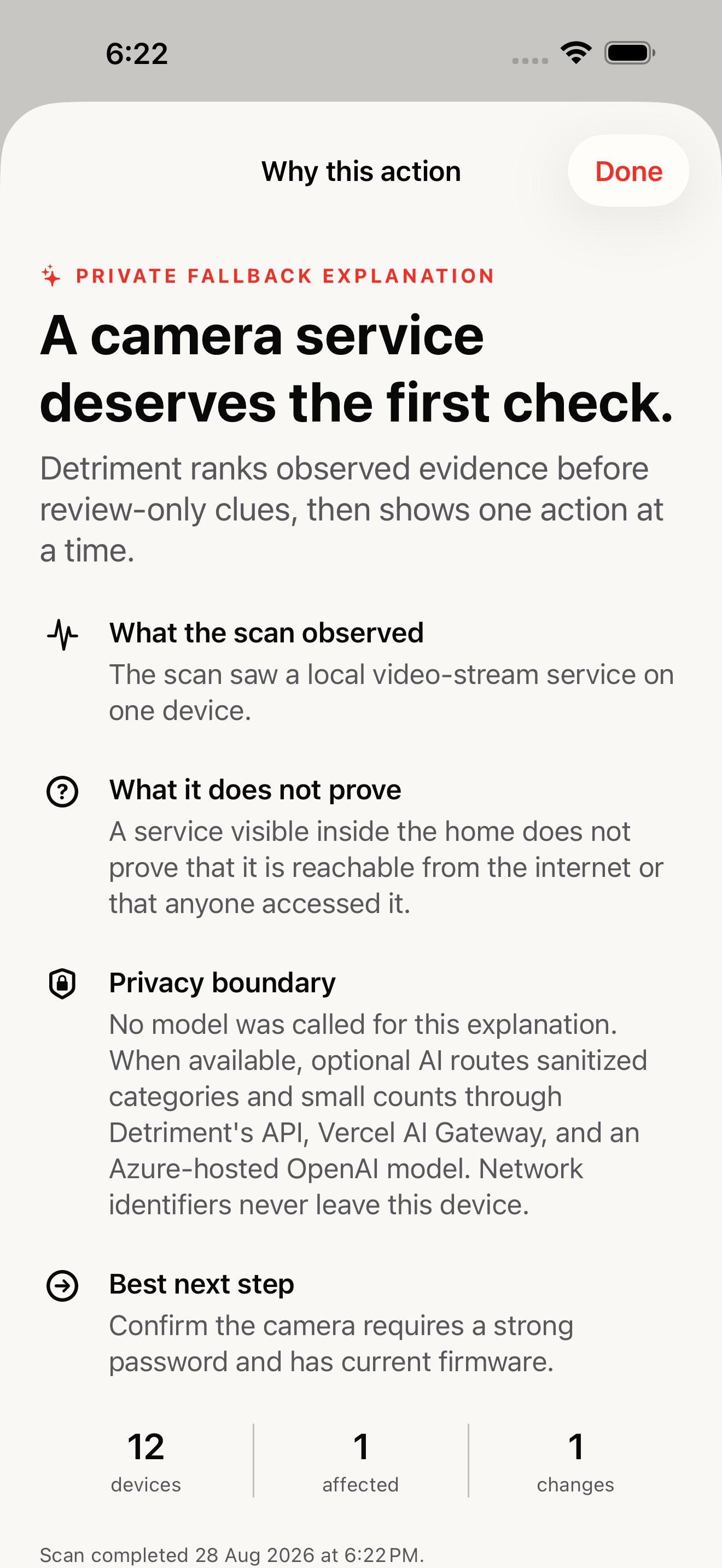
যখন উপলব্ধ, ঐচ্ছিক AI Detriment-এর API এবং Vercel AI Gateway-এর মাধ্যমে একটি Azure-hosted OpenAI model-এ route করা হয়। যাচাইকৃত privacy বা budget boundary অনুপলব্ধ হলে, Detriment model না ডেকে একটি deterministic explanation ফেরত দেয়।
স্পষ্ট উত্তর
Detriment একটি বিনামূল্যের iPhone ও iPad অ্যাপ, যা আপনার home Wi-Fi স্ক্যান করে, কী বদলেছে তা দেখায়, প্রমাণভিত্তিক একটি পদক্ষেপ অগ্রাধিকার দেয়, এবং একটি ব্যক্তিগত Home Passport-এ পরিচিত ডিভাইসগুলো মনে রাখে।
না। Detriment-এর কোনো অ্যাকাউন্ট, বিজ্ঞাপন, subscription, বা tracking SDK নেই।
পূর্ণ ডিভাইসের নাম, নেটওয়ার্কের নাম, স্থানীয় IP address, পূর্ণ MAC address, owner ও room label, এবং স্ক্যান ইতিহাস ডিভাইসেই থাকে। সীমিত manufacturer prefix ও দৃশ্যমান port number intelligence lookup-এর জন্য পাঠানো হতে পারে।
না। Detriment স্থানীয় নেটওয়ার্ক থেকে পর্যবেক্ষণযোগ্য প্রমাণ জানায়। একটি দৃশ্যমান local service internet exposure, অনুপ্রবেশ, বা অন্য কারও অ্যাক্সেস প্রমাণ করে না।
AI ব্যাখ্যাগুলো ঐচ্ছিক এবং স্যানিটাইজড বিভাগ ও ছোট সংখ্যার ওপর কাজ করে; কখনও পরিবারের শনাক্তকারী ব্যবহার করে না। Detriment যদি তার গোপনীয়তা বা বাজেট সীমানা যাচাই করতে না পারে, তাহলে এটি মডেল না ডেকে একটি নির্ধারিত ব্যাখ্যা ফেরত দেয়।
স্থানীয়ভাবে স্ক্যান করুন। কী বদলেছে দেখুন। একটি সতর্ক পদক্ষেপ নিন। রেকর্ডটি আপনার ডিভাইসেই রাখুন।
App Store-এ Detriment ডাউনলোড করুন