01 — निरीक्षण
प्रत्यक्षात काय बदलले ते पहा
सध्याचा स्कॅन आणि तुमच्या घराला आधीपासून माहीत असलेल्या डिव्हाइसची तुलना करा.
Detriment घरगुती Wi-Fi स्कॅनला एक स्पष्ट कृती, तुम्हाला समजू शकेल असा पुरावा, आणि तुम्ही विश्वास ठेवता त्या डिव्हाइसचा खासगी नोंदवहीत रूपांतरित करते.
खाते नाही. जाहिराती नाहीत. पूर्ण ओळखचिन्हे तुमच्या iPhone वरच राहतात.
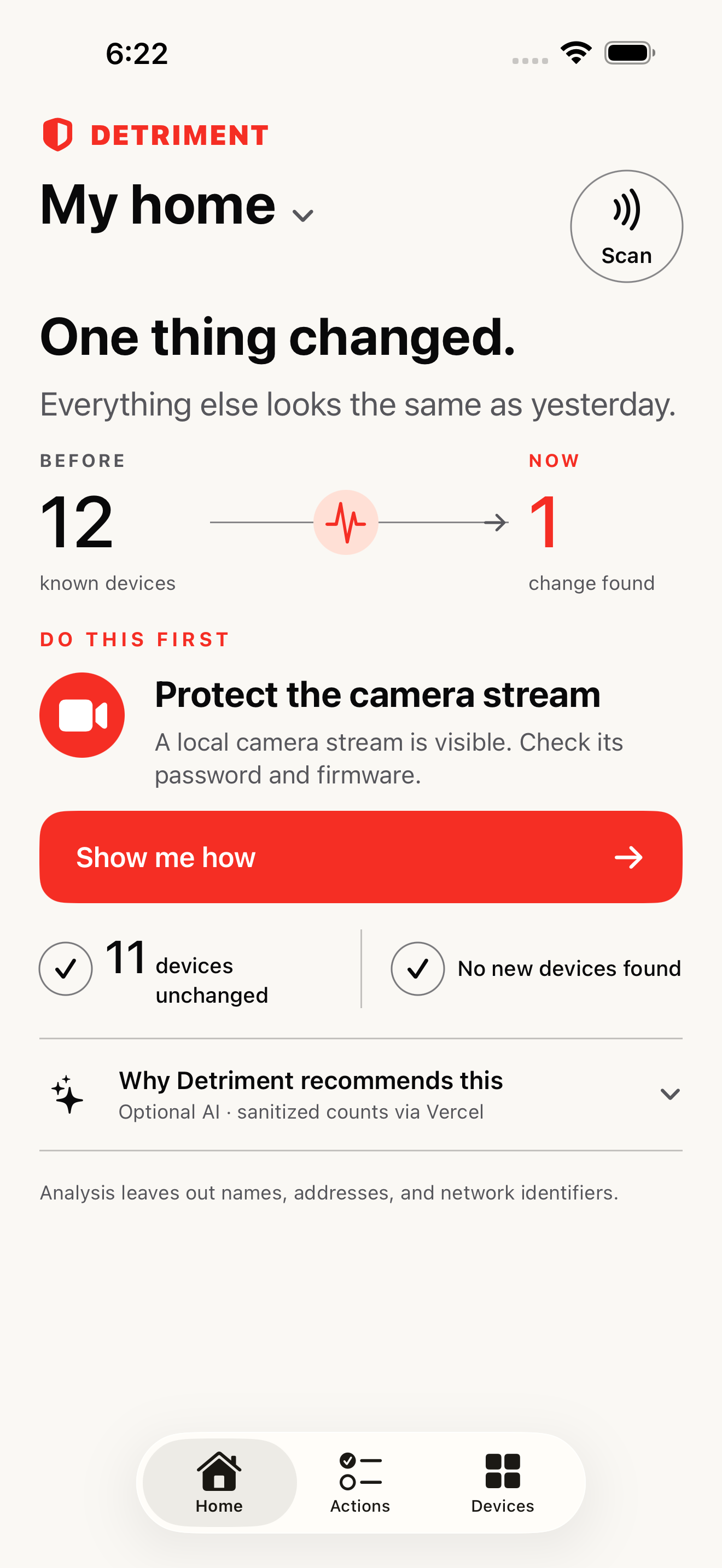
एक बदल दिसून आला. बाकी सर्व शांत राहते.
01 — निरीक्षण
सध्याचा स्कॅन आणि तुमच्या घराला आधीपासून माहीत असलेल्या डिव्हाइसची तुलना करा.
02 — कृती
चेतावणींच्या भिंतीऐवजी सर्वात स्पष्ट पुराव्याने सुरुवात करा.
03 — पुन्हा तपासा
खोटी खात्री न ठेवता दिसणारा बदल पुष्टी करण्यासाठी पुन्हा स्कॅन करा.
एक गोष्ट बदलली
Detriment ओळखीची डिव्हाइस पार्श्वभूमीत ठेवतो आणि आत्ता तपासण्यास सर्वात योग्य असलेला एकमेव बदल पुढे आणतो.
तुमची योजना
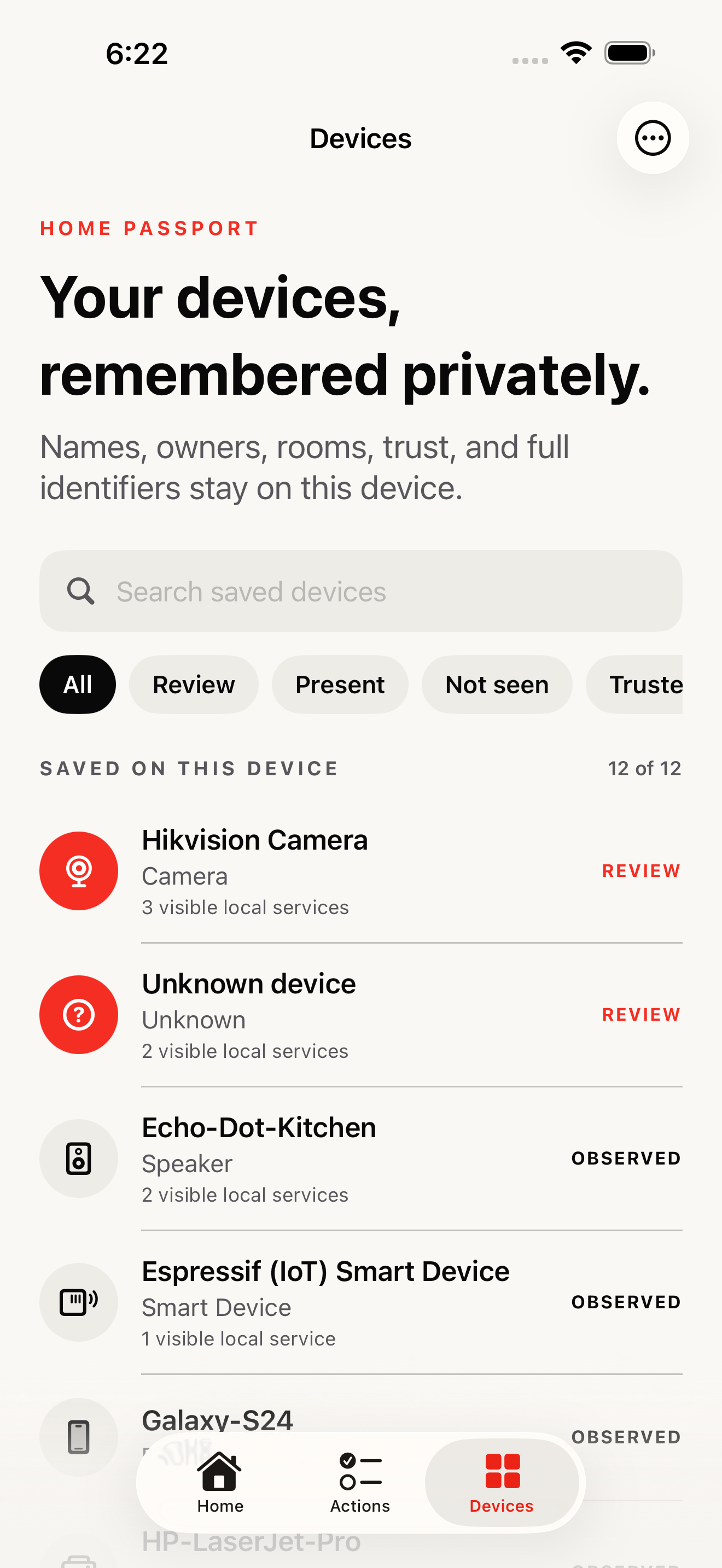
प्रत्येक कृती दिसलेल्या पुराव्यापासून सुरू होते, उलटवता येतील अशी पावले वापरते, आणि अशा स्कॅनवर समाप्त होते जे फक्त तुमचे नेटवर्क प्रत्यक्षात काय उघड करू शकते तेच तपासते.
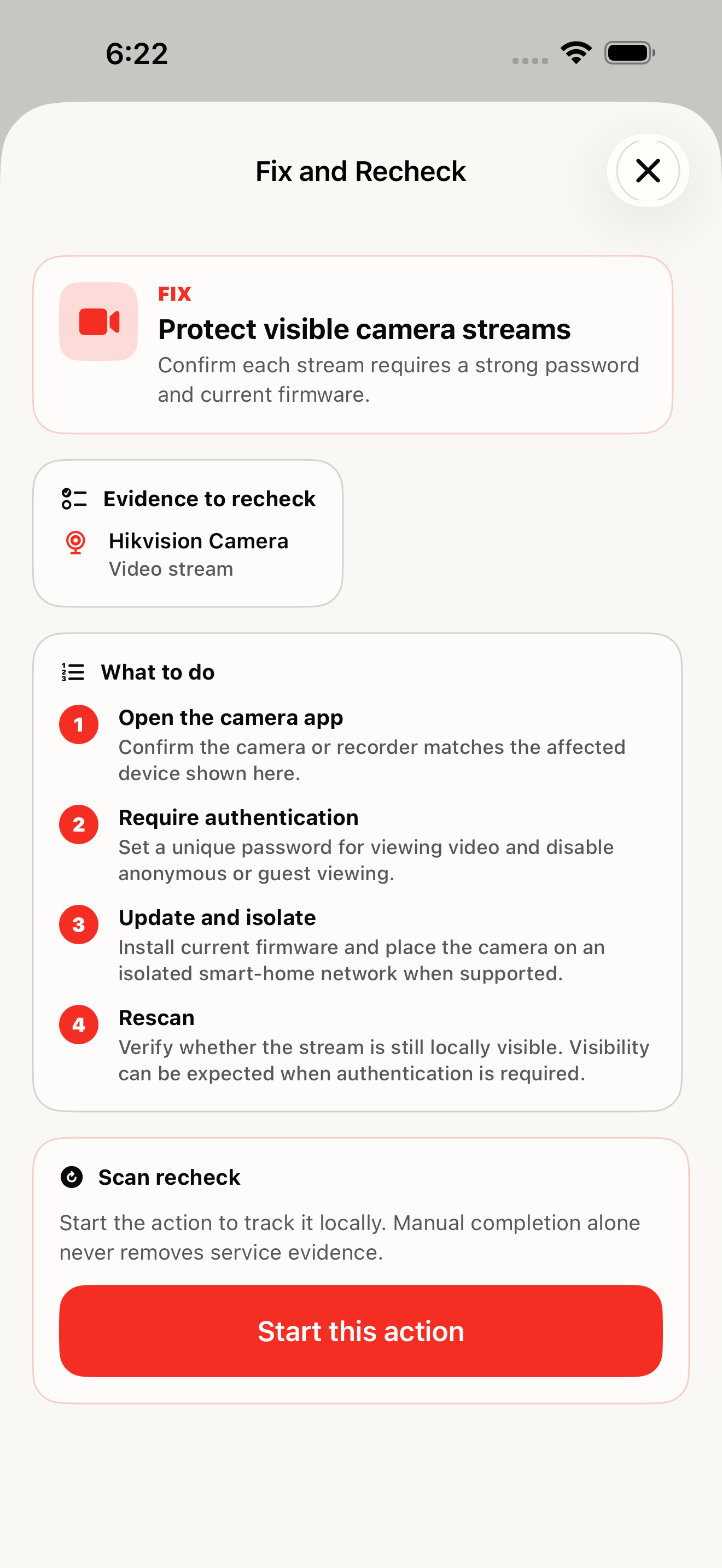
Home Passport
डिव्हाइसना उपयुक्त नावे द्या, खोल्या आणि मालक लक्षात ठेवा, आणि जे तुम्ही विश्वासार्ह मानता ते अजूनही पुनरावलोकन आवश्यक असलेल्यापासून वेगळे ठेवा. संपूर्ण नोंद या iPhone वरच राहते.
कडक गोपनीयता सीमा
पूर्ण डिव्हाइस नावे, नेटवर्क नावे, पत्ते, आणि हार्डवेअर ओळखचिन्हे तुमच्या iPhone वरच राहतात. ऐच्छिक AI स्पष्टीकरणांमध्ये फक्त स्वच्छ केलेल्या श्रेणी आणि लहान मोजमापे वापरली जातात.
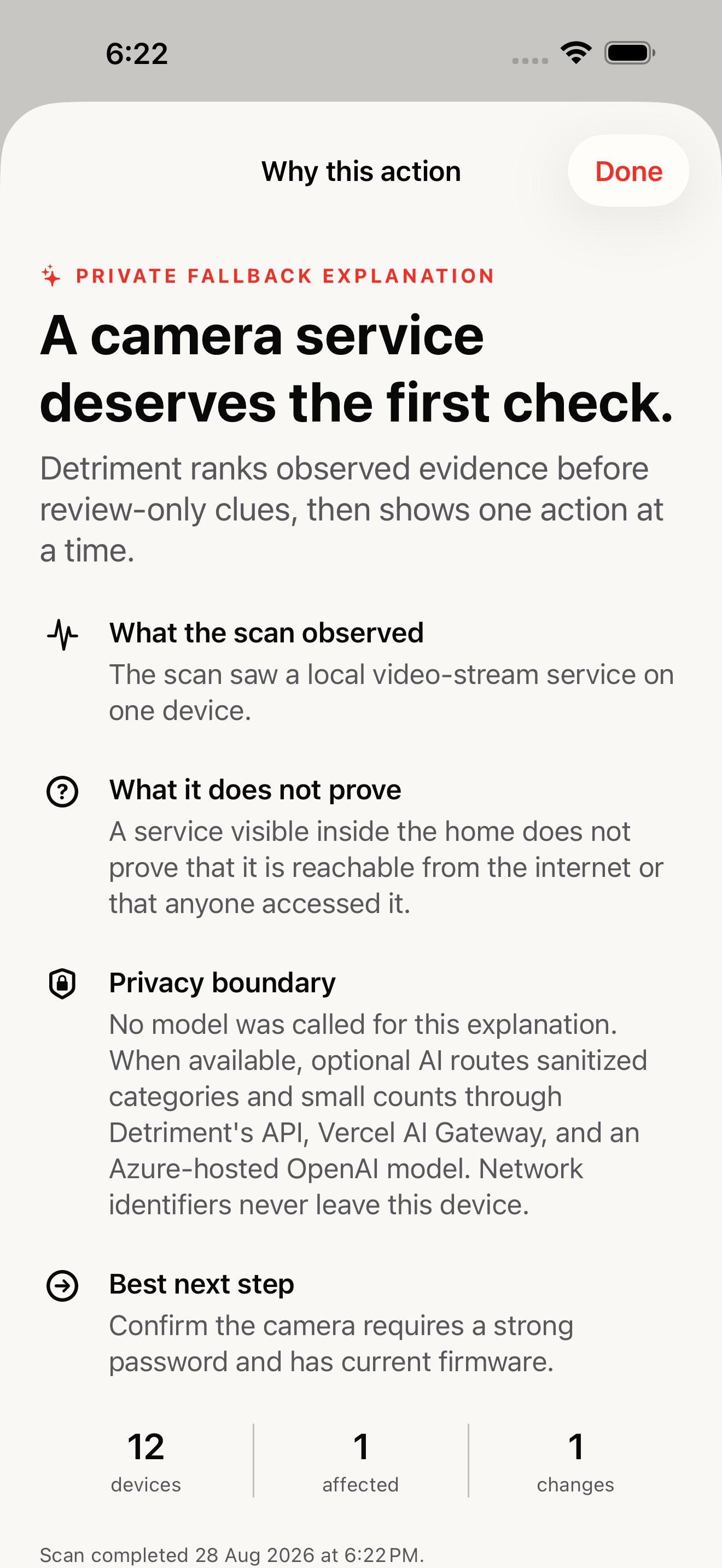
उपलब्ध असल्यास, ऐच्छिक AI Detriment च्या API आणि Vercel AI Gateway द्वारे Azure-hosted OpenAI model कडे मार्गित केले जाते. जर verified privacy किंवा budget boundary उपलब्ध नसेल, तर Detriment मॉडेलला कॉल न करता नियतवादी स्पष्टीकरण परत करतो.
स्पष्ट उत्तरे
Detriment हे एक मोफत iPhone आणि iPad अॅप आहे जे तुमचे घरगुती Wi-Fi स्कॅन करते, काय बदलले ते दाखवते, पुराव्यावर आधारित एक कृती प्राधान्याने दाखवते, आणि खासगी Home Passport मध्ये ओळखीची डिव्हाइस लक्षात ठेवते.
नाही. Detriment मध्ये खाते, जाहिराती, subscription, किंवा tracking SDK नाही.
पूर्ण डिव्हाइस नावे, नेटवर्क नावे, स्थानिक IP addresses, पूर्ण MAC addresses, मालक आणि खोलीची लेबले, आणि स्कॅन इतिहास डिव्हाइसवरच राहतात. मर्यादित manufacturer prefixes आणि दिसणारे port numbers intelligence lookups साठी पाठवले जाऊ शकतात.
नाही. Detriment स्थानिक नेटवर्कवरून दिसणारे पुरावे अहवालित करतो. दृश्यमान local service म्हणजे internet exposure, intrusion, किंवा दुसऱ्या व्यक्तीचा access याचा पुरावा नाही.
AI स्पष्टीकरणे ऐच्छिक आहेत आणि त्यात फक्त स्वच्छ केलेल्या श्रेणी आणि लहान मोजमापे वापरली जातात, कधीही घरगुती ओळखचिन्हे नाहीत. Detriment जर त्याची गोपनीयता किंवा बजेट सीमा पडताळू शकला नाही, तर तो मॉडेलला कॉल न करता नियतवादी स्पष्टीकरण परत करतो.
स्थानिक स्कॅन करा. काय बदलले ते पहा. एक काळजीपूर्वक कृती घ्या. नोंद तुमच्या डिव्हाइसवर ठेवा.
App Store वरून Detriment डाउनलोड करा